Používateľská príručka
Dokumentácia pre používateľov
Všetko, čo potrebujete vedieť o používaní Autogram Portalu.
Prehľad (Dashboard)
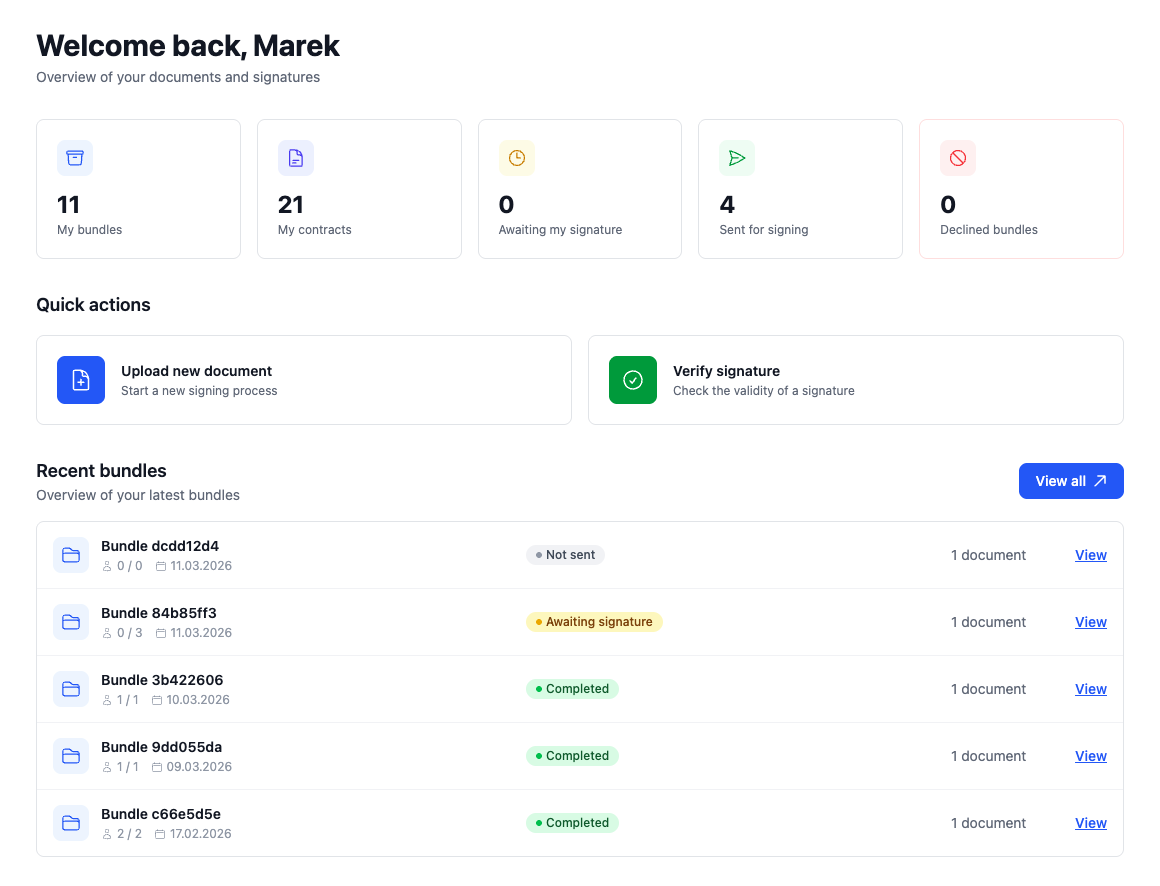
Po prihlásení sa zobrazí prehľadová stránka so štatistikami vašich dokumentov a rýchlymi skratkami na najčastejšie akcie.
Moje balíky
Celkový počet balíkov, ktoré ste vytvorili a odoslali na podpis.
Moje dokumenty
Celkový počet dokumentov nahratých na váš účet.
Čaká na môj podpis
Balíky od iných používateľov, v ktorých ste vy príjemca a ste ešte nepodpísali.
Odoslané na podpis
Vaše balíky, ktoré čakajú na podpis od príjemcov.
Odmietnuté balíky
Balíky, v ktorých niektorý príjemca odmietol podpis.
Rýchle akcie
Z prehľadu môžete jedným klikom nahrať nový dokument, vytvoriť nový balík alebo prejsť na zoznam dokumentov čakajúcich na váš podpis.
Ukážka obrazovky
Moje dokumenty
Sekcia "Moje dokumenty" zobrazuje všetky jednotlivé dokumenty (PDF, XML, ASiC-E...) nahrané na váš účet. Dokumenty môžete filtrovať podľa stavu a triediť podľa dátumu.
Stavy dokumentov
Dokument bol nahratý, ale ešte neobsahuje žiadny podpis.
Dokument bol úspešne podpísaný.
Dostupné akcie pri dokumente
- Podpísať — Podpíšte dokument vlastným kvalifikovaným podpisom cez aplikáciu Autogram alebo eIdentitu.
- Požiadať o podpis — Odošlite dokument iným osobám na podpis emailom — systém vytvorí balík a rozošle pozvánky.
- Pridať časovú pečiatku — Na dokument s existujúcim podpisom bez pečiatky môžete doplniť kvalifikovanú časovú pečiatku.
- Stiahnuť — Stiahnite podpísaný dokument do svojho zariadenia.
- Zmazať — Natrvalo odstráňte dokument. Dokument, ktorý je súčasťou balíka, nie je možné zmazať samostatne.
Moje balíky
Balík je kolekcia jedného alebo viacerých dokumentov odoslaných na podpis príjemcom. Tu nájdete všetky balíky, ktoré ste vy vytvorili.
Postup pri vytváraní balíka
-
1
Nahrajte dokument
Nahrajte PDF alebo iný súbor cez sekciu "Nový dokument". Po nahraní vyberte akciu "Požiadať o podpis".
-
2
Nastavte typ a formát podpisu
Zvoľte úroveň podpisu (bez/s časovou pečiatkou) a formát (PAdES, XAdES, CAdES, ASiC-E).
-
3
Pridajte príjemcov
Zadajte emailové adresy osôb, ktoré majú dokument podpísať. Nastavte pravidlo podpisovania.
-
4
Odošlite
Príjemcovia dostanú emailovú notifikáciu s odkazom na podpísanie. Môžete tiež skopírovať odkaz ručne.
-
5
Stiahnite podpísané dokumenty
Po dokončení balíka si stiahnete podpísaný súbor priamo z detailu balíka.
Stavy balíka
Balík bol odoslaný príjemcom, ale ešte nie všetci podpísali.
Všetci požadovaní príjemcovia podpísali dokumenty v balíku.
Aspoň jeden príjemca odmietol podpis.
Balík bol vytvorený, ale zatiaľ neobsahuje žiadnych príjemcov.
Pravidlá podpisovania
Všetci musia podpísať
Balík je dokončený až keď podpíšu všetci pridaní príjemcovia.
Stačí jeden podpis
Balík je dokončený hneď ako podpíše ktorýkoľvek jeden príjemca.
Minimálny počet podpisov
Môžete nastaviť presný počet príjemcov, ktorí musia podpísať, aby bol balík považovaný za dokončený.
Verejný odkaz na podpis
Pre každý balík môžete vygenerovať verejný odkaz, ktorý umožní podpísanie komukoľvek — bez nutnosti byť pridaný ako príjemca.
Prijaté balíky
V sekcii "Prijaté balíky" nájdete všetky balíky, na ktorých podpisovanie ste boli pozvaní — či už emailom alebo cez verejný odkaz.
Vaše stavy v prijatom balíku
Ste pozvaní a ešte ste nepodpísali.
Úspešne ste podpísali dokumenty v tomto balíku.
Odmietli ste podpísať dokumenty v tomto balíku.
Balík bol dokončený bez vášho podpisu — napr. na základe pravidla "stačí jeden".
Odmietnutie podpisu
Pri podpisovaní môžete podpis odmietnuť. Odosielateľ balíka dostane emailovú notifikáciu o odmietnutí.
Podpisovanie dokumentov
Pri podpisovaní dokumentu vyberiete úroveň podpisu a formát. Následne si zvolíte podporovanú podpisovú aplikáciu.
Úrovne podpisu
Bez časovej pečiatky (BASELINE_B)
Kvalifikovaný elektronický podpis bez časovej pečiatky. Podľa Občianskeho zákonníka je ekvivalentom vlastnoručného podpisu.
S časovou pečiatkou (BASELINE_T)
Kvalifikovaný elektronický podpis s časovou pečiatkou. De facto ekvivalent overeného podpisu. Odporúčané pre dokumenty s dlhšou platnosťou.
Formáty podpisov
PAdES
Podpis vložený priamo do PDF súboru. Ideálne pre bežné PDF dokumenty — podpísaný výstup zostane .pdf.
XAdES + ASiC-E
Podpis pre XML dokumenty (napr. slovenské eFormuláre). Pri potrebe kontajnera môžete použiť ASiC-E výstup.
CAdES + ASiC-E
Podpis vytvorí obalový .p7s súbor. Pri potrebe kontajnera môžete použiť ASiC-E výstup pre ľubovoľný formát súboru.
Metódy podpisovania
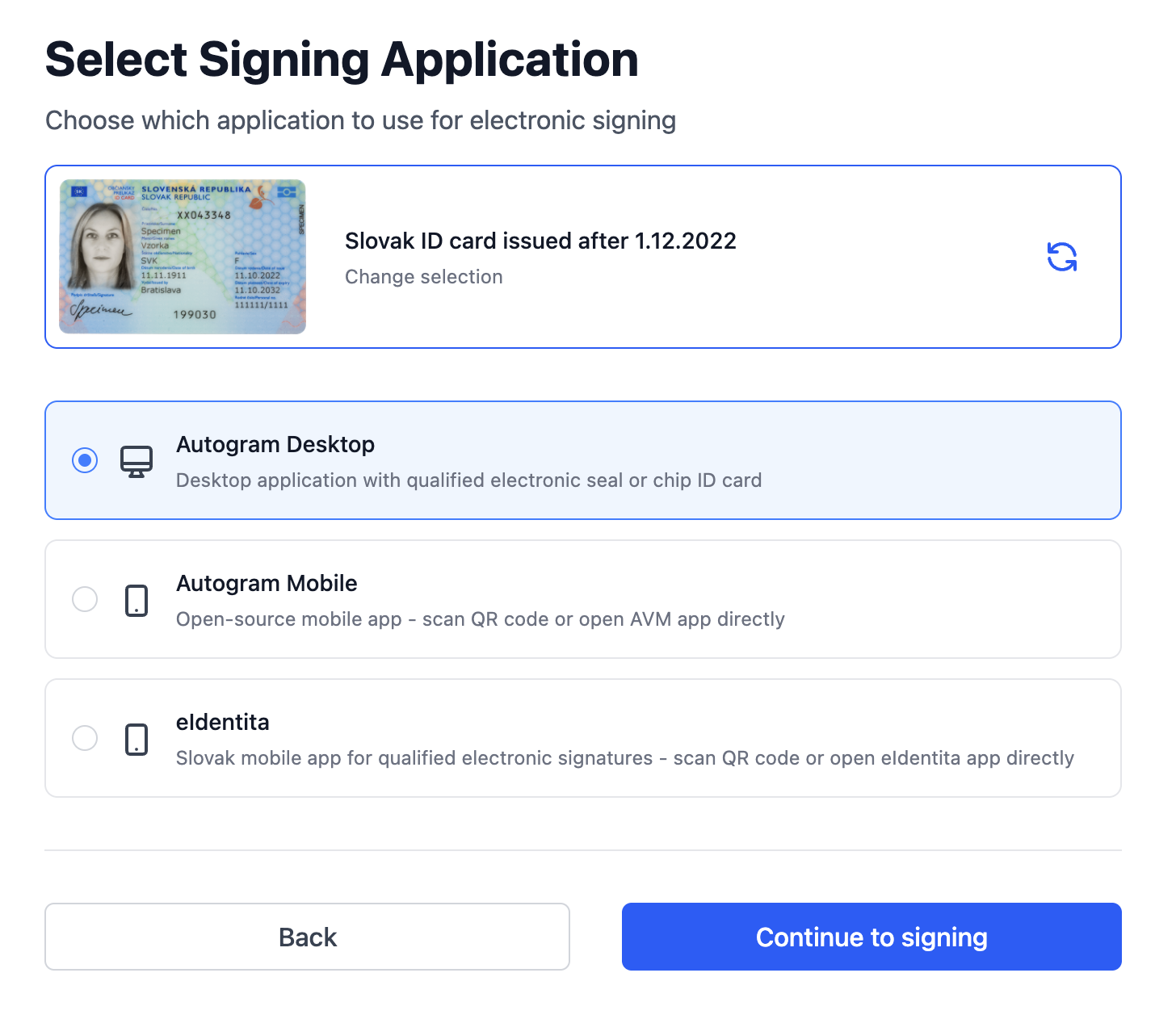
Autogram na počítači
Desktopová aplikácia pre Windows, macOS a Linux, ktorá komunikuje s čipovou kartou alebo eID zariadením zapojeným do počítača.
Autogram v mobile (AVM)
Mobilná aplikácia pre iOS a Android. Podpisovanie cez smartfón pomocou mobilného eID.
eIdentita
Slovenská štátna aplikácia pre mobilné podpisovanie. Dostupná na App Store a Google Play.
Podpisuj alebo iné samostatné aplikácie
Dostupné len pri podpisovaní jednotlivých dokumentov bez časovej pečiatky a iba na počítači. Stiahnite si dokument, podpíšte ho vo vašej preferovanej aplikácii (napr. Podpisuj) priamo na počítači a podpísaný dokument nahrajte späť.
Kvalifikované podpisovanie — čo vás čaká
Pred samotným podpisom vás onboarding prevedie niekoľkými kontrolami, aby ste mohli úspešne vytvoriť kvalifikovaný elektronický podpis.
- Výber konkrétneho QSCD zariadenia (najčastejšie eID, ale aj doklad o pobyte).
- Potvrdenie, že poznáte bezpečnostné kódy (BOK/PIN/KEP PIN podľa typu dokladu).
- Potvrdenie, že máte na doklade vydané podpisové certifikáty.
Podporované QSCD karty a kompatibilita
Občiansky preukaz vydaný po 18.12.2024
Mobil + desktop (NFC)Podporuje mobilné podpisovanie cez NFC (Autogram Mobile/eIdentita) aj podpisovanie na počítači.
Občiansky preukaz vydaný po 1.12.2022
Mobil + desktop (NFC)Podporuje mobilné podpisovanie cez NFC aj podpisovanie na počítači.
Doklad o povolení na pobyt vydaný po 18.10.2023
Mobil + desktop (NFC)Podporuje mobilné podpisovanie cez NFC aj podpisovanie na počítači.
Občiansky preukaz vydaný po 21.6.2021
Iba desktopVyžaduje počítač, fyzickú čítačku kariet a desktop aplikáciu. Mobilné podpisovanie nie je dostupné.
Doklad o povolení na pobyt vydaný po 10.7.2020
Iba desktopVyžaduje počítač, fyzickú čítačku kariet a desktop aplikáciu. Mobilné podpisovanie nie je dostupné.
Občiansky preukaz vydaný pred 21.6.2021
Legacy — nepodporovanéTento typ karty už nie je kompatibilný s kvalifikovaným podpisovanie.
Doklad o povolení na pobyt vydaný pred 10.7.2020
Legacy — nepodporovanéTento typ karty už nie je kompatibilný s kvalifikovaným podpisovanie.
Ukážka obrazovky
Nastavenia účtu
V nastaveniach účtu (ikona ozubeného kolieska v ľavom menu) spravujete základné údaje profilu a bezpečnostné možnosti.
- Meno — Vaše zobrazované meno, ktoré vidia odosielateľa a príjemcovia v notifikačných emailoch.
- Email — Prihlasovací email je v nastaveniach iba zobrazený (read-only) a nie je možné ho meniť.
- Spôsoby prihlásenia — Prihlásenie je možné cez Google OAuth alebo jednorazový odkaz (magic link) zaslaný na email.
- Zmazať účet — V sekcii Danger Zone môžete účet natrvalo zmazať po potvrdení bezpečnostnej frázy.
Ukážka obrazovky

Federácia medzi portálmi
Autogram Portal dokáže odovzdávať požiadavky na podpis medzi inštanciami portálu. Pôvodný portál zostáva vlastníkom balíka, zatiaľ čo domáci portál adresáta pomáha s lokálnym prihlásením a prevzatím požiadavky.
Kto sa procesu zúčastňuje
Pôvodný portál
Portál, na ktorom odosielateľ vytvoril balík. Vlastní zoznam adresátov, pravidlá podpisovania, stav balíka aj finálne podpísané dokumenty.
Domáci portál
Portál, na ktorom sa adresát preferuje prihlasovať. Vie zobraziť náhľad požiadavky z iného portálu a prevziať ju v mene lokálne prihláseného používateľa.
Zoznam dôveryhodných portálov
Administrátorom spravovaný zoznam externých inštancí Autogram Portálu používaný vtedy, keď odosielateľ cielene priraďuje adresáta na iný portál.
Ako celý proces funguje
-
1
Administrátori nastavia smerovanie pre odosielateľov
Administrátori zaregistrujú domáce portály, na ktoré môžu lokálni odosielatelia cielene smerovať federovaných adresátov.
-
2
Odosielateľ vyberie vzdialený portál
Pri vytváraní adresáta v balíku môže odosielateľ ponechať adresáta lokálneho alebo ho priradiť ku konkrétnej dôveryhodnej vzdialenej inštancii portálu.
-
3
Pôvodný portál vytvorí odkaz na požiadavku
Odosielateľ stále pracuje s bežným podpisovým odkazom balíka na pôvodnom portáli. Táto URL zostáva kanonickou referenciou na požiadavku.
-
4
Adresát otvorí požiadavku na svojom domácom portáli
Adresát môže vložiť URL pôvodnej požiadavky do domáceho portálu. Domáci portál odkaz spracuje, načíta metadáta pôvodného portálu a vyžiada si náhľad požiadavky.
-
5
Domáci portál prevezme požiadavku
Po lokálnom prihlásení adresáta odošle domáci portál portálom autentifikovanú požiadavku na prevzatie. Ak sa adresát stále zhoduje, požiadavka je aktívna a domáci portál je ten, ktorý bol priradený adresátovi, pôvodný portál ju prijme.
-
6
Pôvodný portál vráti krátkodobý grant
Pôvodný portál vydá krátkodobý prístupový grant a vráti podpisovú URL s parametrom
grant=.... Tým sa vyhne zdieľaniu dlhodobých tokenov v kopírovaných odkazoch. -
7
Podpis pokračuje na pôvodnom portáli
Adresát je presmerovaný späť na pôvodný portál, ktorý grant overí a pokračuje štandardným podpisovým procesom.
-
8
Granty sa rušia pri zmene požiadavky
Ak je adresát stiahnutý alebo je balík dokončený bez neho, aktívne granty sa zrušia a staré odkazy prestanú fungovať.
Aké URL a požiadavky sa používajú
Pôvodná URL požiadavky
Bežná podpisová URL balíka, typicky /bundles/:bundle_uuid/sign?recipient=:recipient_uuid. Túto URL odosielateľ kopíruje alebo ju adresát dostane v notifikačnom emaile.
Federované metadáta
Dokument /.well-known/autogram-portal.json zverejňuje issuer, názov portálu, verejný kľúč, základ federovaného API, podporované schopnosti a voliteľné emailové domény portálu.
API požiadavka na náhľad
GET /api/federation/v1/requests/:recipient_uuid používa domáci portál na získanie čitateľného náhľadu požiadavky ešte pred jej prevzatím.
API požiadavka na prevzatie
POST /api/federation/v1/requests/:recipient_uuid/claim používa domáci portál na výmenu lokálne prihláseného používateľa za krátkodobú podpisovú URL na pôvodnom portáli.
Podpisová URL s grantom
Odpoveď na prevzatie vracia podpisovú URL s parametrom grant=.... Táto URL má krátku platnosť a overuje sa voči uloženému prístupovému grantu na pôvodnom portáli.
Pravidlá dôvery a bezpečnosti
- Smerovanie od odosielateľa používa explicitne nakonfigurovaný zoznam dôveryhodných portálov. Takto pôvodný portál rozhoduje, ktorý domáci portál smie prevziať federovaného adresáta.
- Otvorenie vloženého cudzieho odkazu na domácom portáli je voľnejšie: domáci portál si môže pôvodný portál objaviť dynamicky cez jeho metadátový dokument aj bez lokálneho záznamu dôvery.
- Portálové API volania sú autentifikované samostatným JWT tvrdením s issuerom, audience, exspiráciou, unikátnym ID a federovaným scope.
- Pôvodný portál overuje, že preberajúci portál sa zhoduje s portálom priradeným adresátovi a že email preberajúceho používateľa sa stále zhoduje s emailom adresáta.
- Dokončenie balíka, stiahnutie adresáta, superseding aj uloženie podpísaných dokumentov zostávajú vždy na pôvodnom portáli.
- Krátkodobé prístupové granty sa rušia automaticky, keď požiadavka už pre daného adresáta nie je platná.
Rozsah aktuálnej implementácie
Federácia dnes umožňuje adresátovi vložiť a prevziať cudziu požiadavku na vlastnom portáli aj vtedy, keď pôvodný portál nebol lokálne vopred nastavený, ale samotné podpisovanie sa stále dokončuje na pôvodnom portáli.
API a SDK
Ak chcete Autogram Portal integrovať do vlastnej aplikácie, použite SDK ukážku a API dokumentáciu.